Токен доступа
Как выпустить токен в настройках аккаунта, передать клиенту и отозвать.
Для OAuth в ChatGPT или Claude ручной токен обычно не нужен — используйте вход через браузер. Эта инструкция для подключения заголовком.
Токен — это ключ доступа к приложению от вашей учётной записи. Он заменяет логин с паролем: вы выдаёте ключ один раз, ассистент предъявляет его при каждом обращении, а вы в любой момент можете ключ отозвать.
Права у ассистента будут ровно ваши: он видит то, что видите вы, и не может ничего сверх этого. Токен не расширяет доступ; режим «только чтение» дополнительно запрещает запись. Не считайте ключ изолированным одним пространством без соответствующего ограничения на стороне приложения.
Шаг 1. Откройте настройки аккаунта
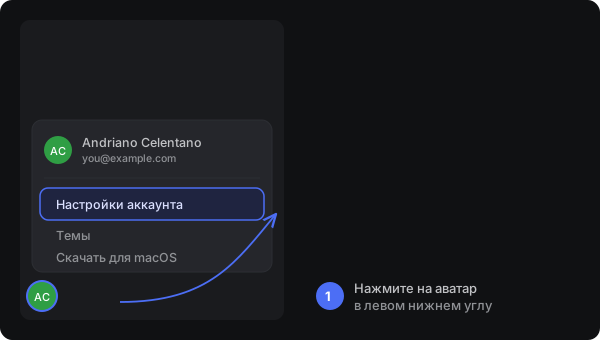
Заголовок раздела «Шаг 1. Откройте настройки аккаунта»Нажмите на аватар в левом нижнем углу и выберите Настройки аккаунта.
Шаг 2. Перейдите в «Токены доступа»
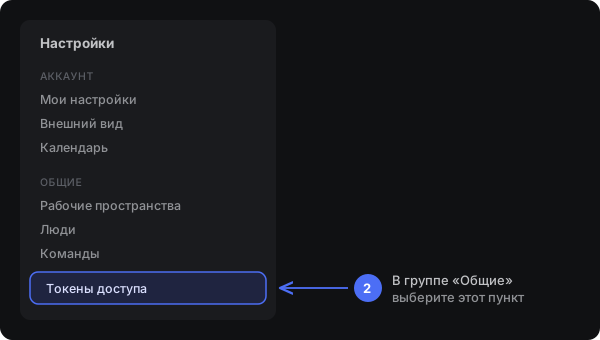
Заголовок раздела «Шаг 2. Перейдите в «Токены доступа»»В левой колонке настроек, в группе Общие, найдите пункт Токены доступа.
На этой странице собраны все выданные ключи: как называется, активен ли, какие права, когда истекает. Здесь же их отзывают.
Шаг 3. Нажмите «Добавить токен»
Заголовок раздела «Шаг 3. Нажмите «Добавить токен»»Кнопка справа сверху. Откроется окно с четырьмя полями.
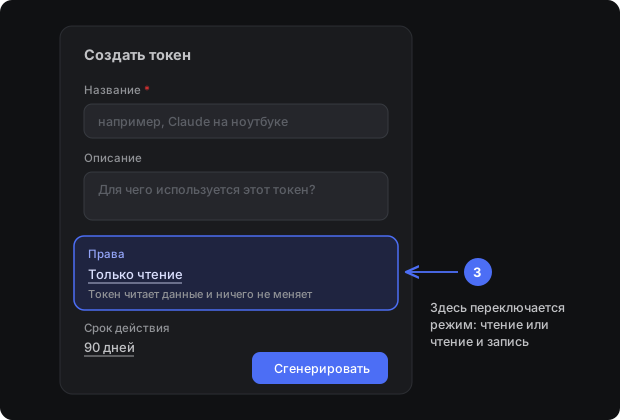
Название — обязательное. Пишите так, чтобы через полгода понять, откуда этот ключ: «Claude на рабочем ноутбуке», «ИИ-чат на сервере». Название «Токен 1» через три месяца не скажет вам ничего, а отзывать придётся вслепую.
Описание — необязательное, но полезное по той же причине.
Шаг 4. Выберите права
Заголовок раздела «Шаг 4. Выберите права»Здесь два варианта, и разница между ними важнее, чем кажется.
Только чтение
Заголовок раздела «Только чтение»Ассистент видит задачи, страницы, проекты и формы. Может искать, считать, сводить, отвечать на вопросы. Ничего не меняет. Любая попытка создать задачу или исправить страницу отклоняется на стороне сервера — не ассистентом, а самой программой.
Берите этот вариант, если хотите спрашивать: «что горит», «кто перегружен», «сколько багов в модуле». Для разговоров о состоянии дел записи не нужно.
Чтение и запись
Заголовок раздела «Чтение и запись»Ассистент дополнительно создаёт и меняет: заводит задачи, пишет страницы, ставит исполнителей, публикует формы. Всё — от вашего имени и в пределах ваших прав.
Берите, если хотите поручать работу: «заведи пять задач из этого списка», «собери страницу с регламентом», «перенеси задачу в тестирование».
Шаг 5. Задайте срок действия
Заголовок раздела «Шаг 5. Задайте срок действия»По умолчанию 90 дней. Токен с ограниченным сроком безопаснее бессрочного: если он утечёт и вы этого не заметите, он всё равно перестанет работать.
Для постоянной интеграции на сервере ставьте срок побольше и заведите напоминание о продлении — иначе ассистент однажды молча перестанет отвечать.
Шаг 6. Скопируйте ключ
Заголовок раздела «Шаг 6. Скопируйте ключ»После нажатия Сгенерировать токен ключ показывается один раз.
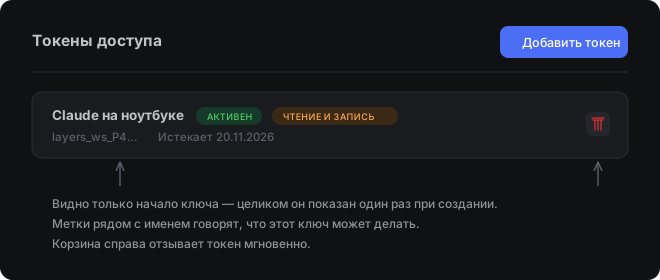
Скопируйте сразу и вставьте в настройки клиента — как это сделать, описано в подключении. Если закрыли окно, не скопировав, — ничего страшного, но старый ключ придётся отозвать и выпустить новый: показать его повторно нельзя.
Ключ начинается с layers_ws_. В списке токенов вы дальше увидите только его
начало — этого достаточно, чтобы отличить один ключ от другого.
Если что-то пошло не так
Заголовок раздела «Если что-то пошло не так»| Что видите | Что произошло |
|---|---|
| Ассистент отвечает, но не может ничего создать | Токен выпущен только на чтение. Выпустите новый с правом записи |
TOKEN_SCOPE_READ_ONLY |
То же самое, сообщение от сервера при попытке записи |
| Ассистент перестал видеть пространство | Истёк срок действия или ключ отозван |
| Ошибка авторизации сразу после подключения | Проверьте полный ключ, лишние пробелы и адрес установки |
Как отозвать
Заголовок раздела «Как отозвать»На странице токенов нажмите значок корзины у нужного ключа. Бэкенд отклоняет отозванный ключ; MCP может до 60 секунд хранить результат проверки для обнаружения инструментов. Уже выполненные действия отзыв не отменяет. Отзывайте ключ, если ключ мог попасть не в те руки — выпустить новый быстрее, чем разбираться с последствиями. Храните его в защищённых настройках или менеджере секретов, не в Git, URL, скриншотах или сообщениях ассистенту. Для разных интеграций выпускайте отдельные ключи.