Подключение
Подключение через OAuth или токен: ChatGPT, Claude, Claude Code, Cursor и VS Code.
Выберите клиент и способ входа. Адрес ниже относится к той установке, чью документацию вы открыли; токен от другого сервера здесь не подойдёт.
OAuth: укажите адрес, войдите своим аккаунтом в браузере и проверьте экран согласия.
Вручную выпускать токен не нужно. Токен доступа: выпустите ключ в настройках аккаунта
и передайте его в заголовке Authorization: Bearer ВАШ_ТОКЕН там, где клиент поддерживает
заголовки. Оба способа работают в пределах прав вашей учётной записи; токен может
дополнительно ограничивать запись.
https://app.layers.md/mcpЕсли клиент попросит токен — как его выпустить, описано в разделе Токен доступа.
Выберите клиент
Заголовок раздела «Выберите клиент»Для собственного MCP-подключения откройте ChatGPT в браузере. Доступность создания приложений зависит от аккаунта и разрешений администратора.
- В Настройки → Приложения (Apps) откройте создание собственного приложения. Если требуется, включите Developer mode в расширенных настройках.
- Укажите название и адрес MCP-сервера выше. Выберите OAuth, не «без авторизации».
- Пройдите вход своим аккаунтом и проверьте разрешения перед подтверждением.
- Дождитесь обнаружения инструментов, сохраните подключение и выберите его в чате.
Создание собственного подключения не означает публикацию в общем каталоге: публикация проходит отдельное ревью. Если пункта создания нет, обратитесь к администратору. Подробности — в инструкции OpenAI.
Самый простой путь: ничего не устанавливать и не править.
-
Откройте Настройки → Коннекторы (Connectors).
-
Нажмите Добавить свою интеграцию.
-
Вставьте адрес сервера и дайте имя — например,
mcp-server. -
Войдите своим аккаунтом, когда откроется страница входа.
Для удалённого сервера используйте Настройки → Коннекторы, как в браузерной версии: добавьте адрес и пройдите OAuth. Файл настроек и Node.js для этого пути не нужны.
Удалённое подключение идёт из облачной инфраструктуры Anthropic, даже когда вы работаете в Desktop. Сервер в локальной сети может быть недоступен этому подключению. Подробнее — удалённые коннекторы Claude.
Альтернатива: локальный переходник
Заголовок раздела «Альтернатива: локальный переходник»Если нужен локальный мост, используйте файл настроек. Установите поддерживаемую LTS-версию
Node.js, совместимую с mcp-remote.
-
Откройте файл настроек
На macOS:
~/Library/Application Support/Claude/claude_desktop_config.jsonНа Windows:%APPDATA%\Claude\claude_desktop_config.jsonЕсли файла нет — создайте пустой.
-
Впишите подключение
{"mcpServers": {"mcp-server": {"command": "npx","args": ["-y","mcp-remote@latest","ВСТАВЬТЕ_АДРЕС_СЕРВЕРА"]}}} -
Полностью закройте приложение и откройте заново
Именно закройте — Cmd+Q на macOS, Alt+F4 на Windows. Закрыть окно недостаточно: приложение останется в памяти и настройки не перечитает.
Без заголовка переходник проводит OAuth. Для входа токеном добавьте в args
"--header", "Authorization:Bearer YOUR_TOKEN". Файл с настоящим токеном не коммитьте.
Одна команда в терминале:
claude mcp add --transport http mcp-server ВСТАВЬТЕ_АДРЕС_СЕРВЕРАОткройте /mcp внутри Claude Code, выберите сервер и пройдите вход в браузере.
Вручную указывать токен при OAuth не нужно.
Проверить: claude mcp list — в списке появится mcp-server.
Создайте файл .cursor/mcp.json в корне проекта:
{ "mcpServers": { "mcp-server": { "type": "http", "url": "ВСТАВЬТЕ_АДРЕС_СЕРВЕРА" } }}Токен не нужен — вход откроется в браузере при первом обращении.
Создайте файл .vscode/mcp.json: верхний ключ называется servers, транспорт — http.
{ "servers": { "mcp-server": { "type": "http", "url": "ВСТАВЬТЕ_АДРЕС_СЕРВЕРА" } }}Запустите сервер средствами VS Code и завершите предложенный вход. Дополнительные параметры — в инструкции VS Code.
Сервисы, которые ходят к серверу сами
Заголовок раздела «Сервисы, которые ходят к серверу сами»Для скриптов и интеграций без интерактивного OAuth передайте токен напрямую по HTTPS.
Пример для клиента с форматом mcpServers и поддержкой заголовков:
{ "mcpServers": { "mcp-server": { "url": "ВСТАВЬТЕ_АДРЕС_СЕРВЕРА", "headers": { "Authorization": "Bearer YOUR_TOKEN" } } }}Формат настроек зависит от сервиса: не все понимают mcpServers или команды npx.
Если сервис поддерживает OAuth, используйте его штатный вход вместо ручного токена.
Не вставляйте ключ в запрос ассистенту, URL сервера или общий файл проекта.
Скажите, чем занимаетесь
Заголовок раздела «Скажите, чем занимаетесь»К адресу можно добавить занятие, и ассистент получит инструменты под него:
https://ваш-сервер/mcp?profile=pageshttps://ваш-сервер/mcp?profile=taskshttps://ваш-сервер/mcp?profile=formshttps://ваш-сервер/mcp?profile=projectsРусские слова тоже работают: страницы, задачи, формы, проекты. Но в адресе
надёжнее английские. Часть приложений подставляет адрес в запрос как есть, без
преобразования, и сервер отвечает «Bad Request» на русское слово ещё до того, как
дочитает его. Ошибка при этом выглядит как поломка подключения, а не как опечатка
в настройке.
Набор под занятие точнее набора «всё сразу»: ассистент выбирает из того, что относится к делу, и реже промахивается мимо нужного инструмента.
В обычных тематических наборах остаются базовые действия: создать задачу или страницу,
найти объект, оставить комментарий. Исключение — readonly и явно заданный список
инструментов: там записывающих действий может не быть.
Переключились на другое — поменяйте занятие в адресе. Без него приезжает всё.
Как понять, что получилось
Заголовок раздела «Как понять, что получилось»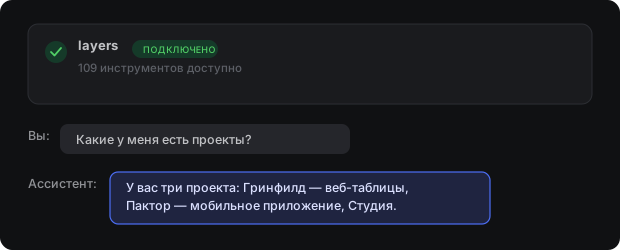
Признак в клиенте — подключение отмечено активным и показано число доступных инструментов. Но надёжнее проверить делом. Спросите:
Какие у меня есть проекты?
Проверьте, что вызов инструмента завершился и ответ относится к вашему пространству. Пустой список может означать отсутствие доступных проектов, а не ошибку подключения.
Если не заработало
Заголовок раздела «Если не заработало»| Что видите | Что делать |
|---|---|
| Клиент не видит инструменты | Проверьте набор и разрешения, обновите каталог или переподключитесь |
| Ошибка авторизации | При OAuth повторите вход; при токене проверьте срок, отзыв и адрес установки |
| Отвечает, но ничего не может создать | Проверьте права аккаунта, режим токена и разрешения действий в клиенте |
| Ошибка про превышение лимита | Слишком много запросов подряд, подождите минуту |
Подробнее — в разделе если что-то не работает.